06/04/16

Emisión de música en nuestra estación de radio. Cargando archivos de la biblioteca de Radionomy

Con la estación de radio recién creada, veamos cómo cargar nuestros primeros temas de música. Yo voy a usar los que incluye la biblioteca de Radionomy. Es importante destacar que podemos utilizar tranquilamente la música que ofrece Radionomy en su inmensa biblioteca ya que esta plataforma se hace cargo de los derechos de autor. Durante este post NO voy a explicar los conceptos teóricos que subyacen sobre cada una de las acciones que hagamos: clock, stream, day template,... sino que va a ser muy práctico, para conseguir nuestro fin, que es que nuestra emisora comience ya a emitir música de la biblioteca de Radionomy.
Partimos desde la pantalla principal de nuestra estación de radio
En el lateral izquierdo, pulsamos sobre la carpeta Music
Vamos a añadir archivos de la biblioteca de Radionomy, así que pulsamos sobre el botón Radionomy Streams
Pulsamos sobre el botón del margen derecho "Show all" y con ello accedemos a la amplia biblioteca musical que incluye Radionomy

Para cada carpeta de música, Radionomy incluye un nombre alusivo. En el lateral derecho, vemos una estrella por cada carpeta, que debemos pulsar para añadir esa carpeta a nuestra box de música.
Una vez dentro, marcamos como favoritos aquellas carpetas de música que nos ofrece Radionomy que estén entre nuestros intereses. Yo he seleccionado Top 50 Spain y Top UK Current. Para ello, pincha sobre la estrella del margen derecho que hay para cada carpeta.
Ahora, en tu Box Music, deben aparecer las carpetas de Radionomy que has seleccionado.
Creamos un clock. Sobre el menú superior, pulsamos sobre Clocks. 
A continuación, basta con especificar un nombre para nuestro clock. En este caso, lo he llamado my_clock
Y nos aparece nuestro clock vacío
Pulsamos sobre Streams, nos aparecen las carpetas de Radionomy que añadimos, y las arrastramos al interior de nuestro clock
Vamos ahora a crear nuestra plantilla diaria.
Para ello, desde el menú superior, pulsamos sobre DayTemplates. Creamos una nueva simplemente estableciendo un nombre y "+". En mi caso la he llamado my_day_template.
Arrastramos nuestro clock al interior de la plantilla diaria
Indicamos el rango de emisión. En mi caso, de 5 de la mañana a 4:59 de la mañana del día siguiente, es decir, 24 horas.
Y así queda nuestra plantilla diaria (day template) creada
Creación de la programación diaria.
En el menú superior, pulsamos sobre Planning. A continuación, arrastramos la plantilla diaria recién creada a cada uno de los días del mes para los que queramos emitir. Yo he seleccionado hoy, mañana y pasado.
Y así se genera la programación diaria de nuestra emisora.

Creación de una estación de radio en streaming con Radionomy

El proyecto ManriKeFM es una realidad desde Septiembre de 2015 y después de estos casi 8 meses de estar funcionando, podemos decir que la plataforma Radionomy funciona de forma muy aceptable, con muy pocos fallos de emisión, con casi nulo el número de días sin servicio y con un sistema de programación muy profesional.
En el siguiente post vamos a ver cómo crear una nueva estación de radio y más adelante seguiremos profundizando en la subida de ficheros propios, programación de la estación, carga de jingles,...
En primer lugar, accedemos a la página principal de Radionomy http://www.radionomy.com/
Creamos una nueva cuenta de usuario. Completamos los datos que nos solicita
Radionomy nos enviará un correo electrónico a nuestra dirección de email para activar la cuenta recién creada
Accedemos con nuestro nombre de usuario y nuestra clave recién activada
Rellenamos toda la información de nuestro perfil
Pulsamos sobre Radiomanager para gestionar nuestra estación de radio
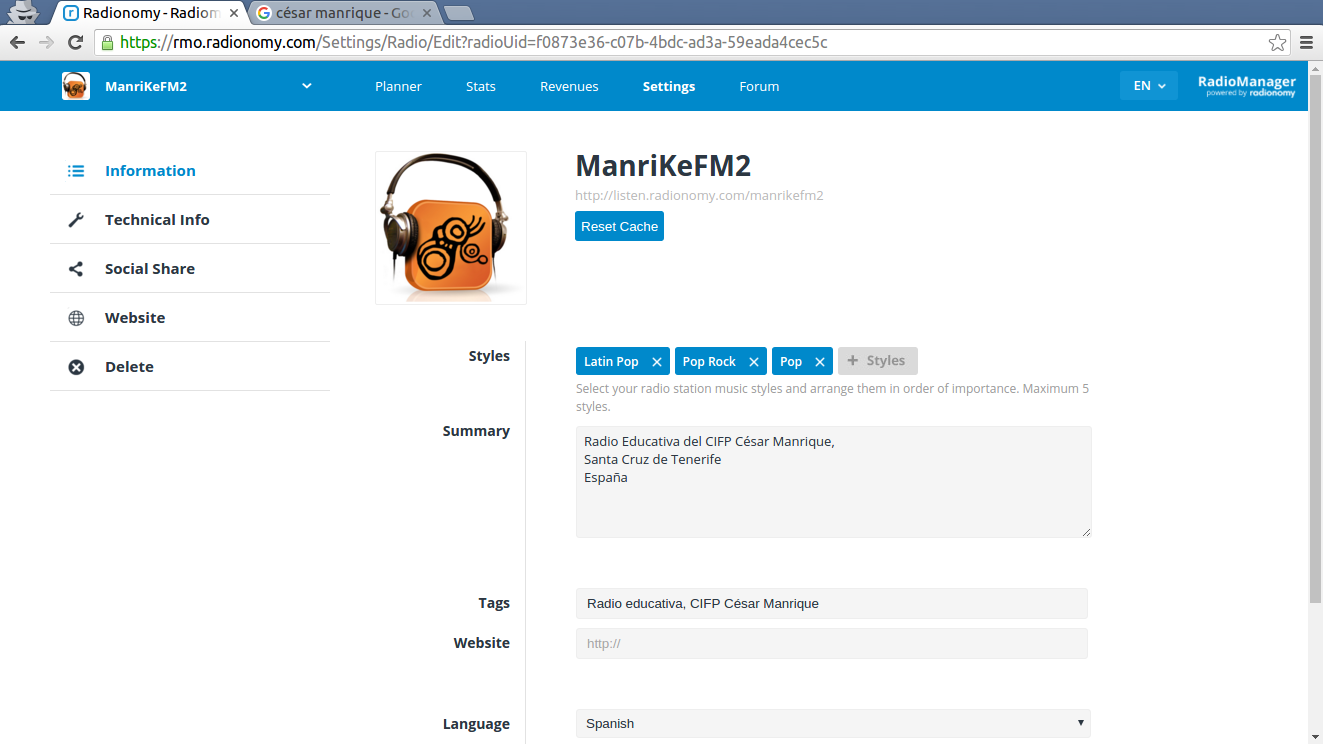
Completamos toda la información de nuestra emisora: nombre, tags, estilo musical,...
...zona horaria, país,...
Información personal...
Y ya tenemos nuestra emisora creada
Y así queda la página principal de nuestra recién estrenada estación de radio

01/04/16

Una nueva sección en ManriKeFM: La máquina del tiempo. Cómo editar la voz con Audacity para crear un efecto robótico


Llevar el proyecto de ManriKeFM me ha obligado a aprender mucho de edición de audio. He apostado por Audacity y de momento no me defrauda.
Hace tiempo que quería añadir una sección en la programación diaria de la emisora dedicada a aquellos que hace tiempo que dejaron atrás la juventud, y que de cuando en cuando sonara un temazo de los de antes.
Como cuña introductoria me planteé grabar una voz robótica, así que, manos a la obra. Veamos cómo hacerlo.
1. Grabamos nuestro mensaje. Micrófono en mano y lo importamos a Audacity. 
2. Con la voz ya grabada, seleccionamos la pista, y le aplicamos el efecto Delay
3. Con los atributos que se muestran en la imagen superior.
4. Repetimos este efecto 3 ó 4 veces. Para ello, simplemente pulsamos en el menú principal Efecto/Repetir o a través del atajo de teclado Ctrl + R
Y éste ha sido el resultado:

30/03/16

En Nueva Zelanda también se escucha ManriKeFM

Nueva Zelanda es un país precioso, muy rico en recursos naturales. Muchísimos escenarios del Señor de los Anillos fueron rodados en esta tierra. Seguramente si te nombro Matamata no sepas qué es ni donde está pero si hablamos de Hobitton, la ciudad de los Hobits, es posible que sí que la recuerdes si vistes la trilogía de Peter Jackson.
Resaltado en azul, en la esquina inferior derecha, Nueva Zelanda
Parte del listado de países desde los que se ha escuchado ManriKeFM. 
En primer lugar Nueva Zelanda. Una misma persona ha accedido tres veces a nuestra emisora
Pasaje de la película El Señor de los Anillos
Vista real de Matamata
Casas típicas de Matamata
Casa típica de Matamata, Hobitton en la película de Peter Jackson
Vista desde el interior de una casa tradicional de Matamata
Vista real de una casa tradicional de Matamata
Oveja en una casa tradicional de Matamata
Pasaje de la película de El Señor de los Anillos
Vista panorámica de Matamta

Casa tradicional de Matamata
Resaltada la ciudad de Matamata, Nueva Zelanda, en Google Maps
Vista aérea de Matamata, Nueva Zelanda
Vista en Street View de una casa de Matamata, Nueva Zelanda